

Perfilado continuo
El perfilado continuo muestra en qué gasta su aplicación el tiempo de CPU y la memoria, función por función. Status200 expone una API de ingesta compatible con Pyroscope, así que todo lo que puede enviar datos a un servidor Pyroscope (el perfilador eBPF de Grafana Alloy o un SDK de Pyroscope para su lenguaje) puede enviarlos a Status200, y usted lee el resultado como gráficos de llamas junto a sus registros, métricas y trazas.
Cómo funciona
Un perfilador muestrea sus procesos y sube un perfil cada pocos segundos al endpoint /pyroscope de Status200, con su clave de ingesta. Status200 guarda cada perfil bajo el servicio que nombra y lo dibuja como gráfico de llamas en Perfiles de rendimiento.
Cómo llegan los perfiles a Status200
Antes de empezar
Necesita una clave de ingesta de telemetría de tipo Servidor. Si todavía no tiene una:
Abrir las claves de ingesta
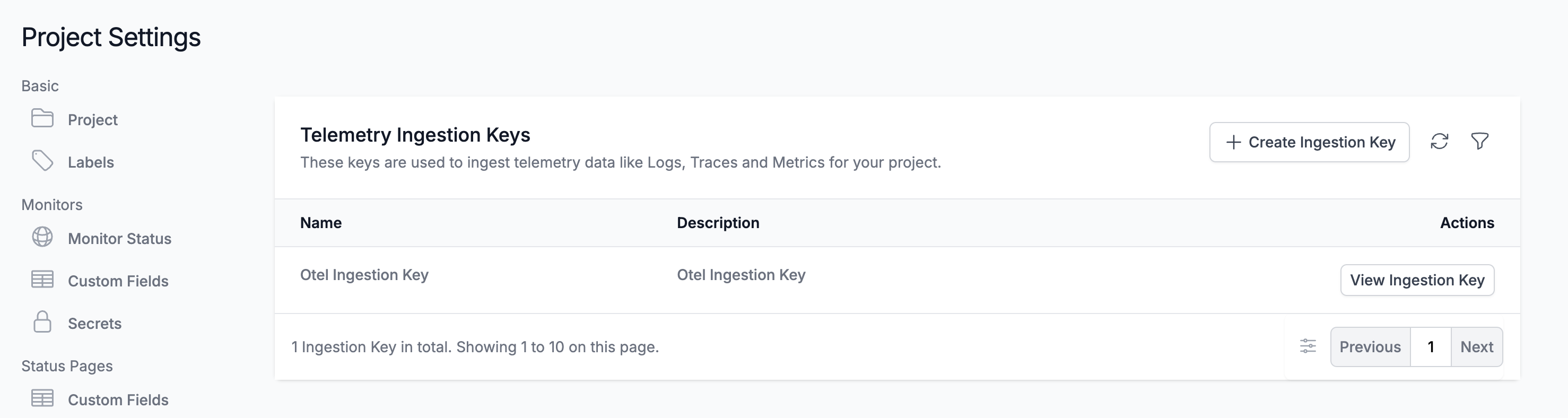
Vaya a Productos → Ajustes del proyecto, abra Telemetría y APM en el menú lateral y seleccione Claves de ingesta.
Crear una clave
Haga clic en Crear clave de ingesta. El cuadro de diálogo trae el nombre de la clave ya rellenado y Servidor elegido (el tipo de clave con el que envía una aplicación o un colector), así que haga clic en Crear clave de ingesta para crearla, o cámbiele antes el nombre.
Copiar el secreto
La nueva clave se abre en su propia página. Copie su Clave secreta: es el token de ingesta que los ejemplos de abajo llaman
YOUR_STATUS200_INGESTION_TOKEN.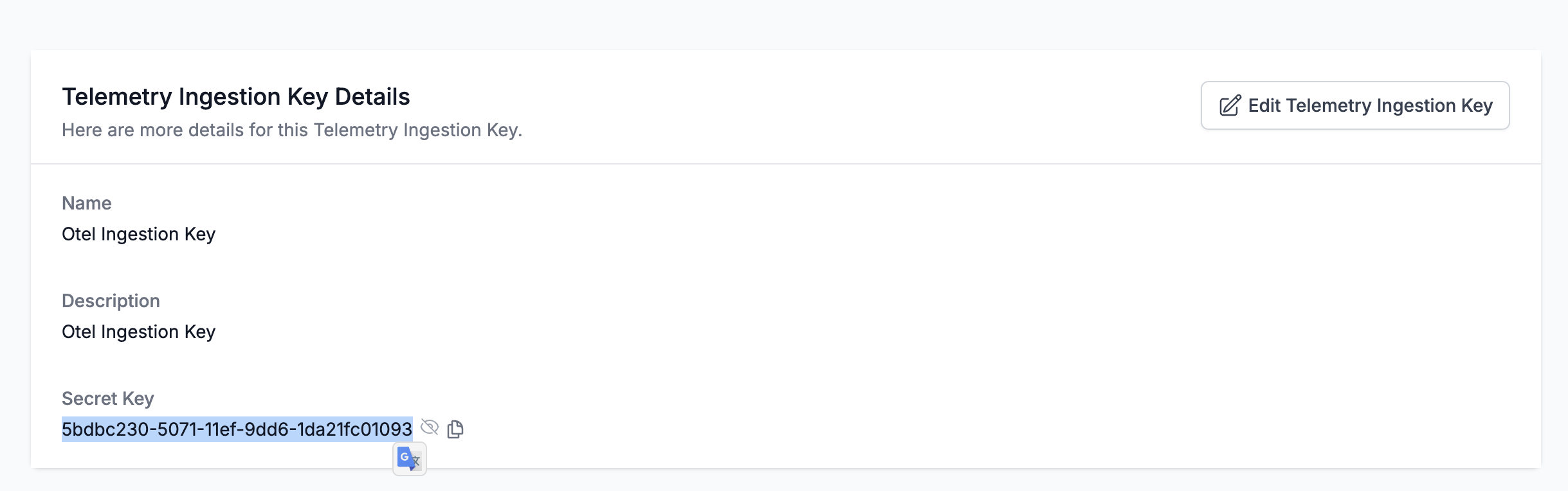
Endpoint de ingesta
| Ajuste | Valor |
|---|---|
| URL base (dirección del servidor Pyroscope) | https://status200.ru/pyroscope |
| Cabecera de autenticación | x-status200-token: YOUR_STATUS200_INGESTION_TOKEN |
Los clientes añaden su propia ruta a la URL base (/ingest en la mayoría de los SDK de Pyroscope, /push.v1.PusherService/Push en Grafana Alloy y en el SDK de .NET desde v0.14), así que siempre configura solo la URL base, sin barra final.
Status200 lee el token de ingesta de cualquiera de estas fuentes; use la que admita su cliente:
| Método | Cuándo usarlo |
|---|---|
Cabecera x-status200-token | Clientes que permiten añadir cabeceras personalizadas. |
Authorization: Bearer <token> | SDK con una opción authToken / auth_token: es lo que envían. |
| Autenticación HTTP basic, con el token como contraseña (cualquier nombre de usuario) | Clientes que solo ofrecen usuario y contraseña de basic auth. |
¿Aloja Status200 usted mismo? Sustituya https://status200.ru por su propio host, por ejemplo https://YOUR-ONEUPTIME-HOST/pyroscope.
Formatos de perfil admitidos
| Formato | Enviado por | Admitido |
|---|---|---|
| pprof (protobuf binario, opcionalmente comprimido con gzip) | SDK de Pyroscope para Go, Node.js y .NET; Grafana Alloy | Sí |
| Texto folded / collapsed | SDK de Pyroscope para Python, Ruby y Rust (su formato de subida predeterminado) | Sí |
| JFR (Java Flight Recorder) | Agente Java de Pyroscope | Todavía no: use Grafana Alloy para los servicios Java |
Enviar perfiles
Grafana Alloy perfila todos los procesos de un host sin cambiar el código y es la forma recomendada de empezar. Un SDK de Pyroscope, en cambio, se ejecuta dentro de su aplicación.
Grafana Alloy
Grafana Alloy recopila con eBPF los perfiles de CPU de todos los procesos de un host Linux: sin agente dentro de su aplicación y sin cambios de código. Funciona con Go, Rust, C/C++, Java, Python, Ruby, PHP, Node.js y .NET.
Cree la configuración de Alloy:
discovery.process "all" {
  refresh_interval = "60s"
}

discovery.relabel "alloy_profiles" {
  targets = discovery.process.all.targets

  rule {
    action       = "replace"
    source_labels = ["__meta_process_exe"]
    target_label  = "service_name"
  }
}

pyroscope.ebpf "default" {
  targets    = discovery.relabel.alloy_profiles.output
  forward_to = [pyroscope.write.status200.receiver]

  collect_interval = "15s"
  sample_rate      = 97
}

pyroscope.write "oneuptime" {
  endpoint {
    url = "https://status200.ru/pyroscope"
    headers = {
      "x-status200-token" = "YOUR_STATUS200_INGESTION_TOKEN",
    }
  }
}
Ejecútelo con Docker. eBPF necesita un contenedor privilegiado con el espacio de nombres PID del host:
services:
  alloy:
    image: grafana/alloy:latest
    privileged: true
    pid: host
    volumes:
      - ./alloy-config.alloy:/etc/alloy/config.alloy
      - /proc:/proc:ro
      - /sys:/sys:ro
    command:
      - run
      - /etc/alloy/config.alloy
O ejecútelo directamente en el host:
alloy run alloy-config.alloyLa regla de reetiquetado nombra el servicio de cada perfil según el ejecutable del proceso.
Go
El SDK de Go sube pprof. Apunte su dirección de servidor a la URL base de Status200 y pase su token de ingesta como token de autenticación:
import "github.com/grafana/pyroscope-go"

pyroscope.Start(pyroscope.Config{
    ApplicationName: "my-service",
    ServerAddress:   "https://status200.ru/pyroscope",
    AuthToken:       "YOUR_STATUS200_INGESTION_TOKEN",
    ProfileTypes: []pyroscope.ProfileType{
        pyroscope.ProfileCPU,
        pyroscope.ProfileAllocObjects,
        pyroscope.ProfileAllocSpace,
        pyroscope.ProfileInuseObjects,
        pyroscope.ProfileInuseSpace,
        pyroscope.ProfileGoroutines,
    },
})
Node.js
El SDK de Node.js sube pprof:
const Pyroscope = require("@pyroscope/nodejs");

Pyroscope.init({
  serverAddress: "https://status200.ru/pyroscope",
  appName: "my-service",
  authToken: "YOUR_STATUS200_INGESTION_TOKEN",
});

Pyroscope.start();
Python
El SDK de Python sube texto folded:
import pyroscope

pyroscope.configure(
    application_name="my-service",
    server_address="https://status200.ru/pyroscope",
    auth_token="YOUR_STATUS200_INGESTION_TOKEN",
)
.NET
El perfilador .NET de Pyroscope es un perfilador CLR nativo: no necesita cambios de código y se activa por completo con variables de entorno. Descargue la versión para su imagen desde pyroscope-dotnet releases (glibc o musl para Alpine, x86_64 o aarch64) y cárguela en el runtime:
FROM alpine:3.20 AS pyroscope-profiler
ARG PYROSCOPE_DOTNET_VERSION=1.5.1
ADD https://github.com/grafana/pyroscope-dotnet/releases/download/pyroscope-${PYROSCOPE_DOTNET_VERSION}/pyroscope.${PYROSCOPE_DOTNET_VERSION}-glibc-x86_64.tar.gz /tmp/pyroscope.tar.gz
RUN mkdir -p /pyroscope && tar -xzf /tmp/pyroscope.tar.gz -C /pyroscope

FROM mcr.microsoft.com/dotnet/aspnet:10.0
# ... your application ...
COPY --from=pyroscope-profiler /pyroscope /pyroscope
ENV CORECLR_ENABLE_PROFILING=1
ENV CORECLR_PROFILER={BD1A650D-AC5D-4896-B64F-D6FA25D6B26A}
ENV CORECLR_PROFILER_PATH=/pyroscope/Pyroscope.Profiler.Native.so
ENV LD_PRELOAD=/pyroscope/Pyroscope.Linux.ApiWrapper.x64.so
ENV LD_LIBRARY_PATH=/pyroscope
Después apúntelo a Status200, por ejemplo en su entorno de Kubernetes / Helm:
PYROSCOPE_APPLICATION_NAME=my-service
PYROSCOPE_PROFILING_ENABLED=1
PYROSCOPE_SERVER_ADDRESS=https://status200.ru/pyroscope
PYROSCOPE_BASIC_AUTH_USER=oneuptime
PYROSCOPE_BASIC_AUTH_PASSWORD=YOUR_STATUS200_INGESTION_TOKEN
El token de ingesta va en la contraseña de basic auth. El nombre de usuario puede ser cualquier valor no vacío, pero el perfilador no envía ninguna credencial si no están definidos los dos. Para enviar el token como cabecera, defina PYROSCOPE_HTTP_HEADERS={"x-status200-token":"YOUR_STATUS200_INGESTION_TOKEN"}.
Cómo se pasa el token depende de la versión del perfilador. Las versiones 1.5 y posteriores ignoran PYROSCOPE_AUTH_TOKEN, así que si actualiza desde una versión anterior y mantiene ese ajuste, todas las subidas se rechazan con 401:
| Versión de pyroscope-dotnet | Sube a | Ajuste del token |
|---|---|---|
| v0.13 y anteriores | /pyroscope/ingest | PYROSCOPE_AUTH_TOKEN |
| v0.14 a 1.4 | /pyroscope/push.v1.PusherService/Push | PYROSCOPE_AUTH_TOKEN |
| 1.5 y posteriores | /pyroscope/push.v1.PusherService/Push | PYROSCOPE_BASIC_AUTH_USER=oneuptime y PYROSCOPE_BASIC_AUTH_PASSWORD=<token> (deben definirse ambos), o PYROSCOPE_HTTP_HEADERS={"x-status200-token":"<token>"} |
Las versiones anteriores a 1.0 se etiquetan v<version>-pyroscope en lugar de pyroscope-<version> (por ejemplo https://github.com/grafana/pyroscope-dotnet/releases/download/v0.13.0-pyroscope/pyroscope.0.13.0-glibc-x86_64.tar.gz); el GUID del perfilador y los nombres de archivo son los mismos en todas las versiones.
El perfilado de CPU está activado por defecto. Los perfilados de tiempo real, asignaciones, excepciones y contención de bloqueos son opcionales: defina PYROSCOPE_PROFILING_WALLTIME_ENABLED, PYROSCOPE_PROFILING_ALLOCATION_ENABLED, PYROSCOPE_PROFILING_EXCEPTION_ENABLED o PYROSCOPE_PROFILING_LOCK_ENABLED como true. Las etiquetas estáticas van en PYROSCOPE_LABELS (key:value,key:value).
El perfilador sube cada 15 segundos y no comprime sus subidas, así que un servicio con carga puede enviar varios MB por subida. El ingress propio de Status200 acepta hasta 16 MB en /pyroscope; si hay otro proxy delante de Status200 (por ejemplo ingress-nginx, cuyo proxy-body-size predeterminado es de 1 MB), suba también su límite de tamaño para /pyroscope, o las subidas grandes se rechazarán con 413 antes de llegar a Status200.
Java
El agente Java de Pyroscope sube perfiles en formato JFR, que Status200 todavía no ingiere. Perfile los servicios Java con Grafana Alloy (la pestaña Grafana Alloy) en su lugar: captura perfiles de CPU de la JVM sin agente ni cambios de código.
Ruby y Rust funcionan como Go, Node.js y Python: instale el SDK de Pyroscope para su lenguaje y ponga la dirección del servidor en https://status200.ru/pyroscope con su token de ingesta como token de autenticación (o, si su versión del SDK solo ofrece basic auth, como contraseña de basic auth).
Tipos de perfil admitidos
Un pprof puede declarar varios tipos de muestra; cada perfil subido se guarda bajo uno de ellos: el tiempo de CPU (cpu en nanosegundos) si lo tiene; si no, el tiempo real; si no, los bytes en uso y luego los asignados; y si no, el primer tipo que declara. Cualquier tipo se guarda y se puede ver; los tipos siguientes tienen agrupación, unidades y etiquetas propias en Status200:
| Tipo de perfil | Se muestra como | Unidad |
|---|---|---|
cpu, samples | Tiempo de CPU | nanosegundos |
wall | Tiempo real transcurrido | nanosegundos |
inuse_space, alloc_space, heap | Memoria (bytes) | bytes |
inuse_objects, alloc_objects | Memoria (número de objetos) | recuento |
mutex, contention, block | Contención de bloqueos | nanosegundos |
goroutine | Goroutines (Go) | recuento |
Todo lo demás (por ejemplo, un tipo de muestra personalizado) aparece en «Otro» con su nombre original.
Comprobar que funciona
Comprobar su token
Los endpoints de ingesta responden con
401a un token ausente o no válido, pero la mayoría de los perfiladores no lo muestran en ningún sitio donde usted vaya a verlo (el perfilador .NET, por ejemplo, solo registra las respuestas HTTP en el nivel debug). Consulte directamente el endpoint de validación:curl -i -H "x-status200-token: YOUR_STATUS200_INGESTION_TOKEN" \ https://status200.ru/otlp/v1/validateUn token válido devuelve
200con{"valid": true, ...}, y sukeyTypedebe serServer: una clave de navegador también es válida, pero no puede enviar perfiles. Un token desconocido, revocado, desactivado o caducado devuelve401.Abrir la página de perfiles
En el panel de Status200, vaya a Productos → Perfiles de rendimiento. Con el intervalo de recopilación de 15 segundos de Alloy (o el intervalo de subida de 10 a 15 segundos de los SDK), los primeros perfiles y sus gráficos de llamas aparecen uno o dos minutos después de que arranque el agente.
Comprobar el servicio
Los perfiles se asocian al servicio de telemetría que nombran
application_name/appName/PYROSCOPE_APPLICATION_NAMEdel SDK (o el nombre del ejecutable del proceso con la regla de reetiquetado de Alloy de arriba).¿Sigue sin aparecer nada? Mire el estado de las subidas
Para el perfilador .NET, defina
DD_TRACE_DEBUG=1en la aplicación durante un minuto: registrará entonces una líneaPyroscopePprofSink <status>por cada subida.200significa que Status200 la aceptó;401es el token;404suele significar que aPYROSCOPE_SERVER_ADDRESSle falta el sufijo/pyroscope;413significa que un proxy delante de Status200 rechazó la subida por su tamaño (consulte la pestaña .NET en Enviar perfiles). Si aloja Status200 usted mismo, el registro de acceso del ingress (nginx) anota el mismo estado para cada petición a/pyroscope.
Explorar perfiles en Status200
Productos → Perfiles de rendimiento abre el Profiler en su Vista general. Responde con palabras antes de cualquier gráfico: adónde va el tiempo («JSON.parse ocupa el 42% del total de tiempo de CPU en checkout.») y, cuando la función más ocupada es de una biblioteca o del tiempo de ejecución, la función de su propio código que más ocupa, con el código de biblioteca y de tiempo de ejecución al que llama. Arriba, elija un servicio, un tipo de perfil del que tenga datos (Tiempo de CPU, Tiempo real transcurrido, Memoria, Asignaciones, Bloqueos o Goroutines, o un tipo en Más tipos de perfil) y un intervalo.
| Tarjeta | Qué muestra |
|---|---|
| Adónde va el tiempo de CPU | Todos los perfiles del intervalo, combinados en un solo gráfico de llamas. Cuanto más ancho es un marco, mayor es su proporción. Haga clic en un marco para ampliarlo. |
| Funciones | Las funciones que más ocupan, ordenadas por Propio (el tiempo en el propio código de la función), Total (con todo lo que llama) o Tu código (sus propias funciones, cada una con el código de biblioteca y de tiempo de ejecución al que llama: el tiempo que un cambio en ella puede recuperar). |
| Servicios que se están perfilando | Cada servicio perfilado, los más ocupados primero. Los hilos del kernel que muestrea el perfilador eBPF quedan ocultos. |
Comparar dos intervalos
Comparar con define con qué se compara el intervalo: El periodo anterior, La misma hora de ayer, La misma hora de la semana pasada, o un despliegue en Antes y después de un cambio. Se comparan proporciones, no totales, así que más tráfico por sí solo no mueve nada. El titular nombra la función cuya proporción más creció, y el código propio que creció; el gráfico de llamas pasa a ser Qué cambió, donde los marcos rojos ocupan una proporción mayor después y los verdes una menor; y Funciones que cambiaron lista la proporción de cada función antes y después.
Una función
Haga clic en una función para abrir su panel: su proporción como Propio, Total y Tu código, Quién la llama y Qué llama, un enlace a su archivo y su línea en su repositorio cuando hay uno conectado, y Resaltar en el gráfico de llamas. Para una función de una biblioteca o del tiempo de ejecución, el panel nombra la función de su propio código que la llama, donde un cambio puede abaratarla. Un enlace bajo las proporciones crea una alerta sobre la proporción de la función, por encima de lo que ocupa hoy: consulte Monitor de perfiles.
Cuando una función de su propio código ocupa al menos el 5 % del tiempo o la memoria del perfil, o su proporción creció 3 puntos o más desde el intervalo con el que se compara, el panel ofrece Corregir con IA: Status200 AI inicia una tarea en el repositorio que contiene la función, con el perfil como evidencia, y abre una pull request para que la revise (consulte Code). Status200 AI también lee los perfiles en sus respuestas e investigaciones, así que puede preguntarle qué funciones usan más tiempo de CPU.
Un solo perfil
Todos los perfiles lista cada subida. La página de un perfil tiene tres vistas:
| Vista | Qué muestra |
|---|---|
| Gráfico de llamas | Cada barra es una función de la pila de llamadas, y su anchura es proporcional al tiempo o los recursos que consumió. Haga clic en una función para ampliarla y ver quién la llama y a quién llama. |
| Funciones principales | Las funciones del perfil, ordenadas por tiempo propio o total. Solo mi código oculta los frames de bibliotecas. |
| Diff vs. baseline | El perfil comparado con un periodo anterior (vs. hace 1 hora, vs. ayer o vs. la semana pasada), con las funciones Más empeorados y Más mejorados. |
Descargar pprof guarda el perfil para herramientas locales como go tool pprof.
Correlación con trazas
Cuando un perfil lleva ID de traza y de span (por ejemplo, como etiquetas de muestra trace_id / span_id), puede ir directamente de un span lento de una traza al perfil de CPU o memoria correspondiente para entender exactamente qué código se ejecutaba, y Abrir la traza vinculada hace el camino inverso.
La pestaña Perfil de un span incluye también las muestras vinculadas a los spans anidados bajo él, porque los perfiladores suelen atribuir el tiempo de CPU de una petición a un span hijo en lugar de al span de la propia petición.
La página de una traza también enlaza al Profiler en el servicio de la traza, para los 15 minutos anteriores y posteriores, cuando ese servicio se perfilaba entonces, y la página Perfiles de rendimiento de un servicio o de un host abre el Profiler en ese servicio o host.
Retención de datos
Los perfiles se conservan durante la retención de telemetría de su proyecto: Ajustes del proyecto → Telemetría y APM → Retención de datos fija la Retención predeterminada (días), 15 días si no la cambia. Los datos se eliminan automáticamente al terminar el periodo de retención. Los planes que incluyen excepciones de retención también pueden conservar los perfiles más o menos tiempo que el resto de la telemetría, o fijar la retención por servicio en la página Ajustes del servicio.