

Profilage continu
Le profilage continu montre comment votre application dépense son temps CPU et sa mémoire, fonction par fonction. Status200 expose une API d'ingestion compatible Pyroscope : tout ce qui sait envoyer des données à un serveur Pyroscope (le profileur eBPF de Grafana Alloy ou un SDK Pyroscope pour votre langage) peut les envoyer à Status200, et vous lisez le résultat sous forme de graphiques en flammes à côté de vos journaux, métriques et traces.
Fonctionnement
Un profileur échantillonne vos processus et envoie un profil toutes les quelques secondes au point de terminaison /pyroscope de Status200, avec votre clé d'ingestion. Status200 range chaque profil sous le service qu'il nomme et le dessine sous forme de graphique en flammes dans Profils de performance.
Comment les profils arrivent dans Status200
Avant de commencer
Il vous faut une clé d'ingestion de télémétrie de type Serveur. Si vous n'en avez pas encore :
Ouvrir les clés d'ingestion
Allez dans Produits → Paramètres du projet, ouvrez Télémétrie & APM dans le menu latéral et sélectionnez Clés d'ingestion.
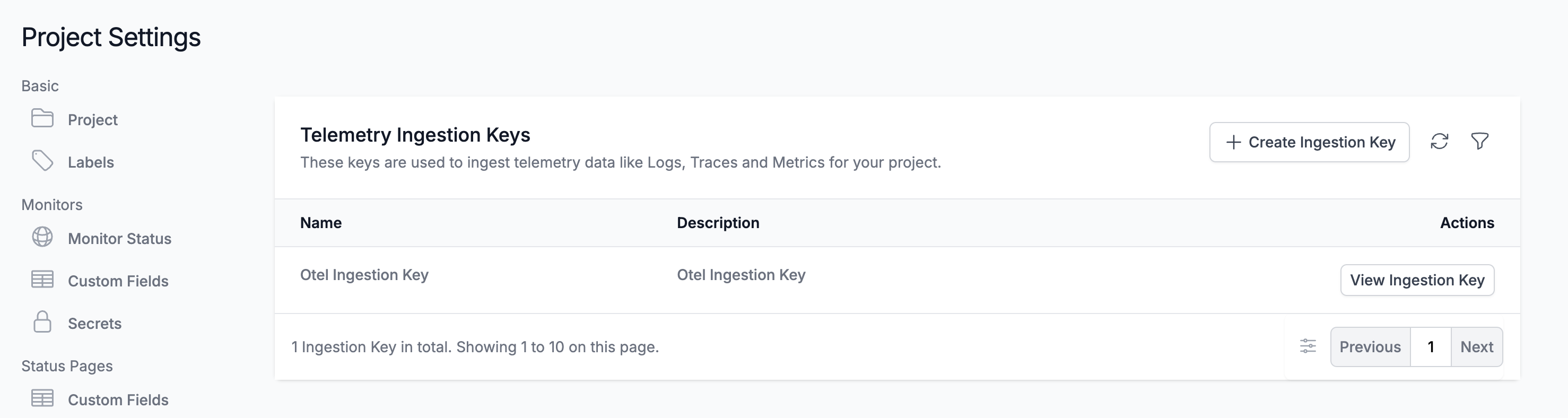
Créer une clé
Cliquez sur Créer une clé d'ingestion. La boîte de dialogue a déjà le nom de la clé rempli et Serveur choisi (le type de clé avec lequel une application ou un collecteur envoie) : cliquez donc sur Créer une clé d'ingestion pour la créer, ou renommez-la d'abord.
Copier le secret
La nouvelle clé s'ouvre sur sa propre page. Copiez sa Clé secrète : c'est le jeton d'ingestion que les exemples ci-dessous appellent
YOUR_STATUS200_INGESTION_TOKEN.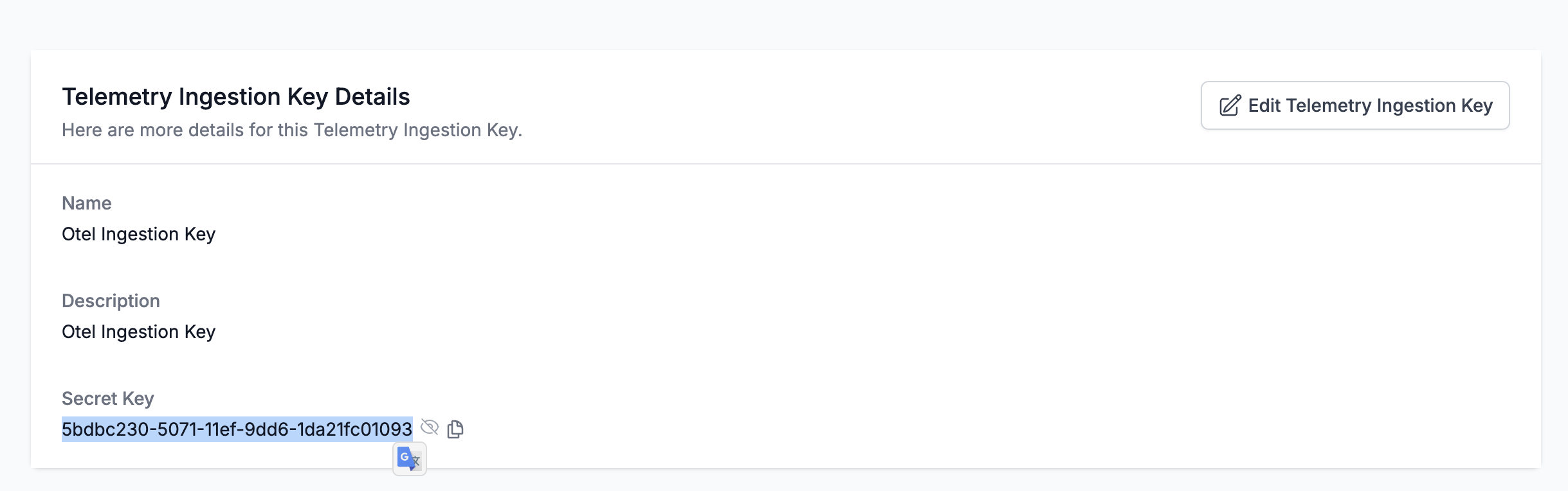
Point de terminaison d'ingestion
| Paramètre | Valeur |
|---|---|
| URL de base (adresse du serveur Pyroscope) | https://status200.ru/pyroscope |
| En-tête d'authentification | x-status200-token: YOUR_STATUS200_INGESTION_TOKEN |
Les clients ajoutent leur propre chemin à l'URL de base (/ingest pour la plupart des SDK Pyroscope, /push.v1.PusherService/Push pour Grafana Alloy et le SDK .NET à partir de v0.14) : vous ne configurez donc jamais que l'URL de base, sans barre oblique finale.
Status200 lit le jeton d'ingestion depuis n'importe laquelle de ces sources ; utilisez celle que votre client prend en charge :
| Méthode | Quand l'utiliser |
|---|---|
En-tête x-status200-token | Les clients qui permettent d'ajouter des en-têtes personnalisés. |
Authorization: Bearer <token> | Les SDK avec une option authToken / auth_token : c'est ce qu'ils envoient. |
| Authentification HTTP basic, avec le jeton comme mot de passe (n'importe quel nom d'utilisateur) | Les clients qui ne proposent qu'un utilisateur et un mot de passe basic. |
Vous hébergez Status200 vous-même ? Remplacez https://status200.ru par votre propre hôte, par exemple https://YOUR-ONEUPTIME-HOST/pyroscope.
Formats de profil pris en charge
| Format | Envoyé par | Pris en charge |
|---|---|---|
| pprof (protobuf binaire, éventuellement compressé en gzip) | SDK Pyroscope Go, Node.js et .NET ; Grafana Alloy | Oui |
| Texte folded / collapsed | SDK Pyroscope Python, Ruby et Rust (leur format d'envoi par défaut) | Oui |
| JFR (Java Flight Recorder) | Agent Java Pyroscope | Pas encore : utilisez Grafana Alloy pour les services Java |
Envoyer des profils
Grafana Alloy profile chaque processus d'un hôte sans modifier le code ; c'est la façon recommandée de commencer. Un SDK Pyroscope, lui, s'exécute dans votre application.
Grafana Alloy
Grafana Alloy collecte avec eBPF les profils CPU de chaque processus d'un hôte Linux : aucun agent dans votre application et aucune modification de code. Il fonctionne pour Go, Rust, C/C++, Java, Python, Ruby, PHP, Node.js et .NET.
Créez la configuration d'Alloy :
discovery.process "all" {
  refresh_interval = "60s"
}

discovery.relabel "alloy_profiles" {
  targets = discovery.process.all.targets

  rule {
    action       = "replace"
    source_labels = ["__meta_process_exe"]
    target_label  = "service_name"
  }
}

pyroscope.ebpf "default" {
  targets    = discovery.relabel.alloy_profiles.output
  forward_to = [pyroscope.write.status200.receiver]

  collect_interval = "15s"
  sample_rate      = 97
}

pyroscope.write "oneuptime" {
  endpoint {
    url = "https://status200.ru/pyroscope"
    headers = {
      "x-status200-token" = "YOUR_STATUS200_INGESTION_TOKEN",
    }
  }
}
Lancez-le avec Docker. eBPF a besoin d'un conteneur privilégié avec l'espace de noms PID de l'hôte :
services:
  alloy:
    image: grafana/alloy:latest
    privileged: true
    pid: host
    volumes:
      - ./alloy-config.alloy:/etc/alloy/config.alloy
      - /proc:/proc:ro
      - /sys:/sys:ro
    command:
      - run
      - /etc/alloy/config.alloy
Ou lancez-le directement sur l'hôte :
alloy run alloy-config.alloyLa règle de réétiquetage nomme le service de chaque profil d'après l'exécutable du processus.
Go
Le SDK Go envoie du pprof. Pointez son adresse de serveur vers l'URL de base de Status200 et passez votre jeton d'ingestion comme jeton d'authentification :
import "github.com/grafana/pyroscope-go"

pyroscope.Start(pyroscope.Config{
    ApplicationName: "my-service",
    ServerAddress:   "https://status200.ru/pyroscope",
    AuthToken:       "YOUR_STATUS200_INGESTION_TOKEN",
    ProfileTypes: []pyroscope.ProfileType{
        pyroscope.ProfileCPU,
        pyroscope.ProfileAllocObjects,
        pyroscope.ProfileAllocSpace,
        pyroscope.ProfileInuseObjects,
        pyroscope.ProfileInuseSpace,
        pyroscope.ProfileGoroutines,
    },
})
Node.js
Le SDK Node.js envoie du pprof :
const Pyroscope = require("@pyroscope/nodejs");

Pyroscope.init({
  serverAddress: "https://status200.ru/pyroscope",
  appName: "my-service",
  authToken: "YOUR_STATUS200_INGESTION_TOKEN",
});

Pyroscope.start();
Python
Le SDK Python envoie du texte folded :
import pyroscope

pyroscope.configure(
    application_name="my-service",
    server_address="https://status200.ru/pyroscope",
    auth_token="YOUR_STATUS200_INGESTION_TOKEN",
)
.NET
Le profileur .NET de Pyroscope est un profileur CLR natif : il ne demande aucune modification de code et s'active entièrement par variables d'environnement. Téléchargez la version adaptée à votre image depuis pyroscope-dotnet releases (glibc ou musl pour Alpine, x86_64 ou aarch64) et chargez-la dans le runtime :
FROM alpine:3.20 AS pyroscope-profiler
ARG PYROSCOPE_DOTNET_VERSION=1.5.1
ADD https://github.com/grafana/pyroscope-dotnet/releases/download/pyroscope-${PYROSCOPE_DOTNET_VERSION}/pyroscope.${PYROSCOPE_DOTNET_VERSION}-glibc-x86_64.tar.gz /tmp/pyroscope.tar.gz
RUN mkdir -p /pyroscope && tar -xzf /tmp/pyroscope.tar.gz -C /pyroscope

FROM mcr.microsoft.com/dotnet/aspnet:10.0
# ... your application ...
COPY --from=pyroscope-profiler /pyroscope /pyroscope
ENV CORECLR_ENABLE_PROFILING=1
ENV CORECLR_PROFILER={BD1A650D-AC5D-4896-B64F-D6FA25D6B26A}
ENV CORECLR_PROFILER_PATH=/pyroscope/Pyroscope.Profiler.Native.so
ENV LD_PRELOAD=/pyroscope/Pyroscope.Linux.ApiWrapper.x64.so
ENV LD_LIBRARY_PATH=/pyroscope
Pointez-le ensuite vers Status200, par exemple dans votre environnement Kubernetes / Helm :
PYROSCOPE_APPLICATION_NAME=my-service
PYROSCOPE_PROFILING_ENABLED=1
PYROSCOPE_SERVER_ADDRESS=https://status200.ru/pyroscope
PYROSCOPE_BASIC_AUTH_USER=oneuptime
PYROSCOPE_BASIC_AUTH_PASSWORD=YOUR_STATUS200_INGESTION_TOKEN
Le jeton d'ingestion va dans le mot de passe basic. Le nom d'utilisateur peut être n'importe quelle valeur non vide, mais le profileur n'envoie aucun identifiant tant que les deux ne sont pas définis. Pour envoyer plutôt le jeton dans un en-tête, définissez PYROSCOPE_HTTP_HEADERS={"x-status200-token":"YOUR_STATUS200_INGESTION_TOKEN"}.
La façon de transmettre le jeton dépend de la version du profileur. Les versions 1.5 et ultérieures ignorent PYROSCOPE_AUTH_TOKEN : si vous mettez à niveau depuis une version plus ancienne en gardant ce réglage, chaque envoi est rejeté avec 401 :
| Version de pyroscope-dotnet | Envoie vers | Réglage du jeton |
|---|---|---|
| v0.13 et antérieures | /pyroscope/ingest | PYROSCOPE_AUTH_TOKEN |
| v0.14 à 1.4 | /pyroscope/push.v1.PusherService/Push | PYROSCOPE_AUTH_TOKEN |
| 1.5 et ultérieures | /pyroscope/push.v1.PusherService/Push | PYROSCOPE_BASIC_AUTH_USER=oneuptime et PYROSCOPE_BASIC_AUTH_PASSWORD=<token> (les deux doivent être définis), ou PYROSCOPE_HTTP_HEADERS={"x-status200-token":"<token>"} |
Les versions antérieures à 1.0 sont étiquetées v<version>-pyroscope au lieu de pyroscope-<version> (par exemple https://github.com/grafana/pyroscope-dotnet/releases/download/v0.13.0-pyroscope/pyroscope.0.13.0-glibc-x86_64.tar.gz) ; le GUID du profileur et les noms de fichiers sont les mêmes dans toutes les versions.
Le profilage CPU est actif par défaut. Les profilages wall-time, d'allocation, d'exceptions et de contention de verrous sont facultatifs : réglez PYROSCOPE_PROFILING_WALLTIME_ENABLED, PYROSCOPE_PROFILING_ALLOCATION_ENABLED, PYROSCOPE_PROFILING_EXCEPTION_ENABLED ou PYROSCOPE_PROFILING_LOCK_ENABLED sur true. Les étiquettes statiques vont dans PYROSCOPE_LABELS (key:value,key:value).
Le profileur envoie toutes les 15 secondes et ne compresse pas ses envois : un service chargé peut donc envoyer plusieurs Mo par envoi. L'ingress de Status200 accepte jusqu'à 16 Mo sur /pyroscope ; si un autre proxy se trouve devant Status200 (par exemple ingress-nginx, dont la valeur par défaut de proxy-body-size est de 1 Mo), relevez aussi sa limite de taille pour /pyroscope, sinon les gros envois sont rejetés avec 413 avant d'atteindre Status200.
Java
L'agent Java de Pyroscope envoie des profils au format JFR, que Status200 n'ingère pas encore. Profilez plutôt les services Java avec Grafana Alloy (l'onglet Grafana Alloy) : il capture les profils CPU de la JVM sans agent ni modification de code.
Ruby et Rust fonctionnent comme Go, Node.js et Python : installez le SDK Pyroscope de votre langage et réglez l'adresse du serveur sur https://status200.ru/pyroscope avec votre jeton d'ingestion comme jeton d'authentification (ou, si votre version du SDK ne propose que l'authentification basic, comme mot de passe basic).
Types de profil pris en charge
Un pprof peut déclarer plusieurs types d'échantillons ; chaque profil envoyé est stocké sous l'un d'eux : le temps CPU (cpu en nanosecondes) s'il l'a, sinon le wall-time, sinon les octets en cours d'utilisation puis alloués, sinon le premier type qu'il déclare. Tout type est stocké et consultable ; les types ci-dessous ont un regroupement, des unités et des libellés dédiés dans Status200 :
| Type de profil | Affiché comme | Unité |
|---|---|---|
cpu, samples | Temps CPU | nanosecondes |
wall | Temps réel écoulé | nanosecondes |
inuse_space, alloc_space, heap | Mémoire (octets) | octets |
inuse_objects, alloc_objects | Mémoire (nombre d'objets) | nombre |
mutex, contention, block | Contention de verrou | nanosecondes |
goroutine | Goroutines (Go) | nombre |
Tout le reste (par exemple un type d'échantillon personnalisé) apparaît sous « Autre » avec son nom brut.
Vérifier que tout fonctionne
Vérifier votre jeton
Les points de terminaison d'ingestion répondent
401à un jeton absent ou invalide, mais la plupart des profileurs ne l'affichent nulle part où vous le verriez (le profileur .NET, par exemple, ne journalise les réponses HTTP qu'au niveau debug). Interrogez directement le point de terminaison de validation :curl -i -H "x-status200-token: YOUR_STATUS200_INGESTION_TOKEN" \ https://status200.ru/otlp/v1/validateUn jeton valide renvoie
200avec{"valid": true, ...}, et sonkeyTypedoit êtreServer: une clé de type navigateur est aussi valide, mais ne peut pas envoyer de profils. Un jeton inconnu, révoqué, désactivé ou expiré renvoie401.Ouvrir la page des profils
Dans le tableau de bord Status200, allez dans Produits → Profils de performance. Avec l'intervalle de collecte de 15 secondes d'Alloy (ou l'intervalle d'envoi de 10 à 15 secondes des SDK), les premiers profils et leurs graphiques en flammes apparaissent dans la minute ou les deux minutes qui suivent le démarrage de l'agent.
Vérifier le service
Les profils sont rattachés au service de télémétrie nommé par
application_name/appName/PYROSCOPE_APPLICATION_NAMEdu SDK (ou par le nom de l'exécutable du processus avec la règle de réétiquetage d'Alloy ci-dessus).Toujours rien ? Regarder le statut d'envoi
Pour le profileur .NET, définissez
DD_TRACE_DEBUG=1sur l'application pendant une minute : il journalise alors une lignePyroscopePprofSink <status>pour chaque envoi.200signifie que Status200 l'a accepté ;401vient du jeton ;404signifie en général quePYROSCOPE_SERVER_ADDRESSn'a pas le suffixe/pyroscope;413signifie qu'un proxy devant Status200 a rejeté l'envoi à cause de sa taille (voir l'onglet .NET sous Envoyer des profils). Si vous hébergez Status200 vous-même, le journal d'accès de l'ingress (nginx) enregistre le même statut pour chaque requête/pyroscope.
Explorer les profils dans Status200
Produits → Profils de performance ouvre le Profiler sur sa Vue d'ensemble. Il répond en mots avant tout graphique : où va le temps (« Pour checkout, JSON.parse représente 42% du total en temps CPU. ») et, quand la fonction la plus occupée appartient à une bibliothèque ou à l'environnement d'exécution, la fonction de votre propre code qui prend le plus, avec le code de bibliothèque et d'exécution qu'elle appelle. En haut, choisissez un service, un type de profil pour lequel il a des données (Temps CPU, Temps réel écoulé, Mémoire, Allocations mémoire, Verrous ou Goroutines, ou un type sous Autres types de profils) et une période.
| Carte | Ce qu'elle montre |
|---|---|
| Où va le temps CPU | Tous les profils de la période, fusionnés en un seul graphique en flammes. Plus un cadre est large, plus sa part est grande. Cliquez sur un cadre pour zoomer. |
| Fonctions | Les fonctions qui prennent le plus, classées par Propre (le temps dans le propre code de la fonction), Total (avec tout ce qu'elle appelle) ou Votre code (vos propres fonctions, chacune avec le code de bibliothèque et d'exécution qu'elle appelle : le temps qu'une modification peut faire regagner). |
| Services profilés | Chaque service profilé, les plus actifs d'abord. Les threads du noyau que le profileur eBPF échantillonne sont masqués. |
Comparer deux périodes
Comparer avec définit ce à quoi la période est comparée : La période précédente, La même heure hier, La même heure la semaine dernière, ou un déploiement sous Avant et après un changement. Ce sont les parts qui sont comparées, pas les totaux : un trafic plus élevé ne change donc rien à lui seul. Le titre nomme la fonction dont la part a le plus augmenté, et votre propre code qui a augmenté ; le graphique en flammes devient Ce qui a changé, où les cadres rouges prennent une plus grande part après et les verts une plus petite ; et Fonctions qui ont changé liste la part de chaque fonction avant et après.
Une fonction
Cliquez sur une fonction pour ouvrir son panneau : sa part en Propre, Total et Votre code, Qui l'appelle et Ce qu'elle appelle, un lien vers son fichier et sa ligne dans votre dépôt quand un dépôt est connecté, et Mettre en évidence dans le graphique en flammes. Pour une fonction d'une bibliothèque ou de l'environnement d'exécution, le panneau nomme la fonction de votre propre code qui l'appelle, là où une modification peut la rendre moins coûteuse. Un lien sous les parts crée une alerte sur la part de la fonction, au-dessus de ce qu'elle prend aujourd'hui : voir Surveillance des profils.
Quand une fonction de votre propre code prend au moins 5 % du temps ou de la mémoire du profil, ou que sa part a augmenté de 3 points ou plus depuis la période à laquelle on la compare, le panneau propose Corriger avec l'IA : Status200 AI lance une tâche dans le dépôt qui contient la fonction, avec le profil comme preuve, et ouvre une pull request à relire (voir Code). Status200 AI lit aussi les profils dans ses réponses et ses investigations : vous pouvez donc lui demander quelles fonctions utilisent le plus de temps CPU.
Un seul profil
Tous les profils liste chaque envoi. La page d'un profil propose trois vues :
| Vue | Ce qu'elle montre |
|---|---|
| Graphique en flammes | Chaque barre est une fonction de la pile d'appels, et sa largeur est proportionnelle au temps ou aux ressources consommés. Cliquez sur une fonction pour zoomer et voir ses appelants et ses appelés. |
| Top functions | Les fonctions du profil, classées par temps propre ou total. Seulement mon code masque les frames des bibliothèques. |
| Diff vs. baseline | Le profil comparé à une période antérieure (vs il y a 1 heure, vs hier ou vs la semaine dernière), avec les fonctions Les plus dégradées et Les plus améliorées. |
Download pprof enregistre le profil pour des outils locaux comme go tool pprof.
Corrélation avec les traces
Quand un profil porte des ID de trace et de span (par exemple sous forme d'étiquettes d'échantillon trace_id / span_id), vous passez directement d'un span de trace lent au profil CPU ou mémoire correspondant pour comprendre exactement quel code s'exécutait, et Open linked trace fait le chemin inverse.
L'onglet Profil d'un span inclut aussi les échantillons liés aux spans imbriqués sous lui, car les profileurs attribuent souvent le temps CPU d'une requête à un span enfant plutôt qu'au span de la requête lui-même.
La page d'une trace renvoie aussi vers le Profiler sur le service de la trace, pour les 15 minutes avant et après, quand ce service était profilé à ce moment-là, et la page Profils de performance d'un service ou d'un hôte ouvre le Profiler sur ce service ou cet hôte.
Rétention des données
Les profils sont conservés pendant la rétention de télémétrie de votre projet : Paramètres du projet → Télémétrie & APM → Rétention des données fixe la Conservation par défaut (jours), 15 jours si vous ne la changez pas. Les données sont supprimées automatiquement à la fin de la période de rétention. Les offres qui incluent des remplacements de rétention peuvent aussi garder les profils plus ou moins longtemps que les autres données de télémétrie, ou fixer la rétention par service sur la page Paramètres du service.