

Kontinuierliches Profiling
Kontinuierliches Profiling zeigt, wofür Ihre Anwendung CPU-Zeit und Arbeitsspeicher verwendet, Funktion für Funktion. Status200 bietet eine Pyroscope-kompatible Ingest-API: Alles, was an einen Pyroscope-Server senden kann – der eBPF-Profiler von Grafana Alloy oder ein Pyroscope-SDK für Ihre Sprache –, kann auch an Status200 senden, und Sie lesen das Ergebnis als Flame-Graphs neben Ihren Protokollen, Metriken und Traces.
So funktioniert es
Ein Profiler tastet Ihre Prozesse ab und lädt alle paar Sekunden ein Profil mit Ihrem Ingestion-Schlüssel an den Endpunkt /pyroscope von Status200 hoch. Status200 speichert jedes Profil unter dem Dienst, den es nennt, und zeichnet es unter Leistungsprofile als Flame-Graph.
Wie Profile zu Status200 gelangen
Bevor Sie beginnen
Sie brauchen einen Telemetrie-Ingestion-Schlüssel vom Typ Server. Falls Sie noch keinen haben:
Die Ingestion-Schlüssel öffnen
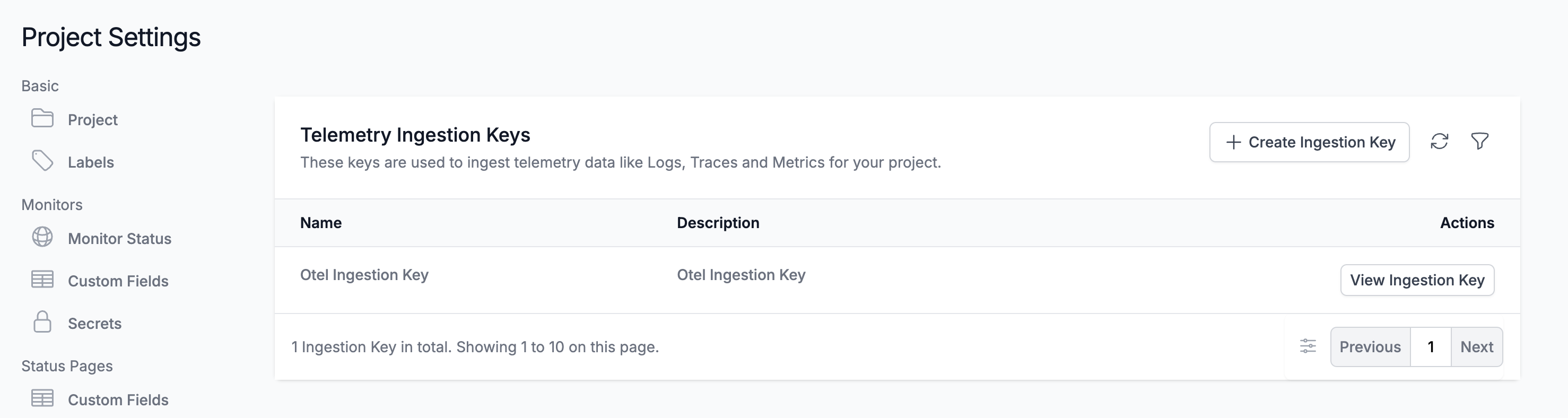
Gehen Sie zu Produkte → Projekteinstellungen, öffnen Sie im Seitenmenü Telemetrie & APM und wählen Sie Ingestion-Schlüssel.
Einen Schlüssel erstellen
Klicken Sie auf Aufnahmeschlüssel erstellen. Im Dialog ist der Name des Schlüssels bereits ausgefüllt und Server gewählt – die Art Schlüssel, mit der eine Anwendung oder ein Collector sendet –; klicken Sie also auf Aufnahmeschlüssel erstellen, um ihn anzulegen, oder benennen Sie ihn vorher um.
Das Geheimnis kopieren
Der neue Schlüssel öffnet sich auf seiner eigenen Seite. Kopieren Sie seinen Geheimer Schlüssel: Das ist das Ingestion-Token, das die Beispiele unten
YOUR_STATUS200_INGESTION_TOKENnennen.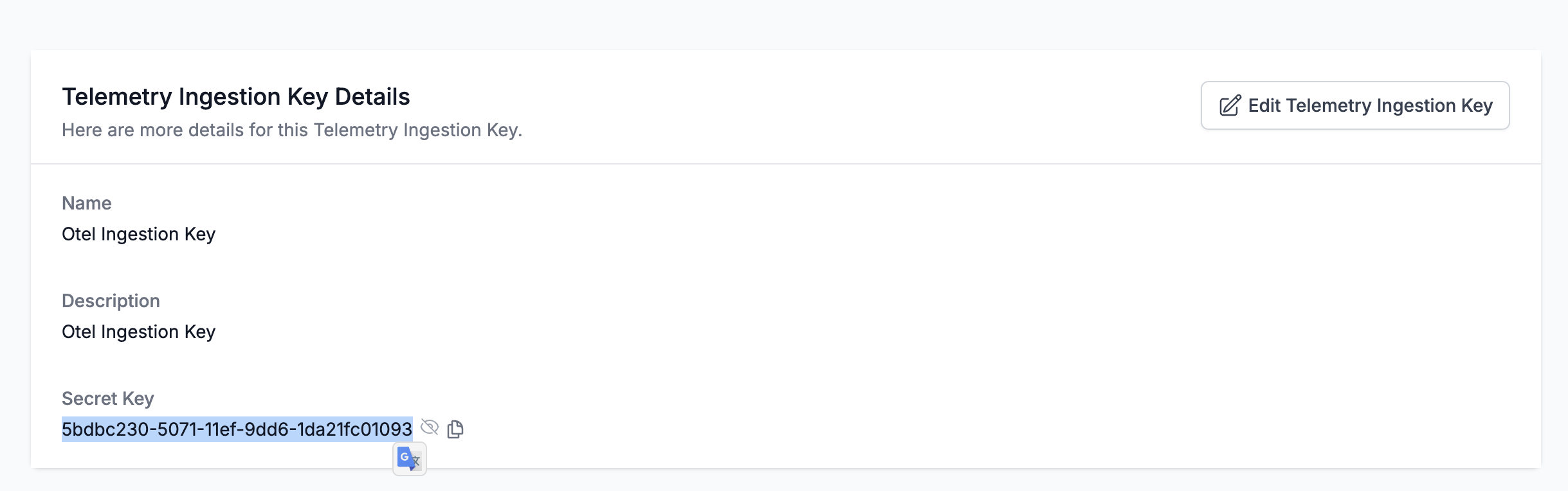
Ingest-Endpunkt
| Einstellung | Wert |
|---|---|
| Basis-URL (Adresse des Pyroscope-Servers) | https://status200.ru/pyroscope |
| Authentifizierungs-Header | x-status200-token: YOUR_STATUS200_INGESTION_TOKEN |
Clients hängen ihren eigenen Pfad an die Basis-URL an – /ingest bei den meisten Pyroscope-SDKs, /push.v1.PusherService/Push bei Grafana Alloy und beim .NET-SDK ab v0.14 –, Sie konfigurieren also immer nur die Basis-URL, ohne abschließenden Schrägstrich.
Status200 liest das Ingestion-Token aus jeder dieser Quellen; verwenden Sie, was Ihr Client unterstützt:
| Methode | Wann Sie sie verwenden |
|---|---|
Header x-status200-token | Clients, bei denen Sie eigene Header hinzufügen können. |
Authorization: Bearer <token> | SDKs mit einer Option authToken / auth_token – genau das senden sie. |
| HTTP-Basic-Auth, mit dem Token als Passwort (beliebiger Benutzername) | Clients, die nur Benutzer und Passwort für Basic-Auth anbieten. |
Sie betreiben Status200 selbst? Ersetzen Sie https://status200.ru durch Ihren eigenen Host, zum Beispiel https://YOUR-ONEUPTIME-HOST/pyroscope.
Unterstützte Profilformate
| Format | Gesendet von | Unterstützt |
|---|---|---|
| pprof (binäres Protobuf, optional gzip-komprimiert) | Pyroscope-SDKs für Go, Node.js und .NET; Grafana Alloy | Ja |
| Folded / Collapsed-Text | Pyroscope-SDKs für Python, Ruby und Rust (ihr Standard-Uploadformat) | Ja |
| JFR (Java Flight Recorder) | Pyroscope-Java-Agent | Noch nicht – verwenden Sie Grafana Alloy für Java-Dienste |
Profile senden
Grafana Alloy profiliert jeden Prozess auf einem Host ohne Codeänderungen und ist der empfohlene Einstieg. Ein Pyroscope-SDK läuft stattdessen in Ihrer Anwendung.
Grafana Alloy
Grafana Alloy sammelt mit eBPF CPU-Profile aller Prozesse auf einem Linux-Host – kein Agent in Ihrer Anwendung und keine Codeänderungen. Es funktioniert für Go, Rust, C/C++, Java, Python, Ruby, PHP, Node.js und .NET.
Erstellen Sie die Alloy-Konfiguration:
discovery.process "all" {
  refresh_interval = "60s"
}

discovery.relabel "alloy_profiles" {
  targets = discovery.process.all.targets

  rule {
    action       = "replace"
    source_labels = ["__meta_process_exe"]
    target_label  = "service_name"
  }
}

pyroscope.ebpf "default" {
  targets    = discovery.relabel.alloy_profiles.output
  forward_to = [pyroscope.write.status200.receiver]

  collect_interval = "15s"
  sample_rate      = 97
}

pyroscope.write "oneuptime" {
  endpoint {
    url = "https://status200.ru/pyroscope"
    headers = {
      "x-status200-token" = "YOUR_STATUS200_INGESTION_TOKEN",
    }
  }
}
Führen Sie es mit Docker aus. eBPF braucht einen privilegierten Container mit dem PID-Namensraum des Hosts:
services:
  alloy:
    image: grafana/alloy:latest
    privileged: true
    pid: host
    volumes:
      - ./alloy-config.alloy:/etc/alloy/config.alloy
      - /proc:/proc:ro
      - /sys:/sys:ro
    command:
      - run
      - /etc/alloy/config.alloy
Oder führen Sie es direkt auf dem Host aus:
alloy run alloy-config.alloyDie Relabel-Regel benennt den Dienst jedes Profils nach der ausführbaren Datei des Prozesses.
Go
Das Go-SDK lädt pprof hoch. Richten Sie seine Serveradresse auf die Basis-URL von Status200 und übergeben Sie Ihr Ingestion-Token als Auth-Token:
import "github.com/grafana/pyroscope-go"

pyroscope.Start(pyroscope.Config{
    ApplicationName: "my-service",
    ServerAddress:   "https://status200.ru/pyroscope",
    AuthToken:       "YOUR_STATUS200_INGESTION_TOKEN",
    ProfileTypes: []pyroscope.ProfileType{
        pyroscope.ProfileCPU,
        pyroscope.ProfileAllocObjects,
        pyroscope.ProfileAllocSpace,
        pyroscope.ProfileInuseObjects,
        pyroscope.ProfileInuseSpace,
        pyroscope.ProfileGoroutines,
    },
})
Node.js
Das Node.js-SDK lädt pprof hoch:
const Pyroscope = require("@pyroscope/nodejs");

Pyroscope.init({
  serverAddress: "https://status200.ru/pyroscope",
  appName: "my-service",
  authToken: "YOUR_STATUS200_INGESTION_TOKEN",
});

Pyroscope.start();
Python
Das Python-SDK lädt Folded-Text hoch:
import pyroscope

pyroscope.configure(
    application_name="my-service",
    server_address="https://status200.ru/pyroscope",
    auth_token="YOUR_STATUS200_INGESTION_TOKEN",
)
.NET
Der Pyroscope-.NET-Profiler ist ein nativer CLR-Profiler: Er braucht keine Codeänderungen und wird vollständig über Umgebungsvariablen eingeschaltet. Laden Sie unter pyroscope-dotnet releases die Version für Ihr Image herunter – glibc oder musl (Alpine), x86_64 oder aarch64 – und laden Sie sie in die Laufzeit:
FROM alpine:3.20 AS pyroscope-profiler
ARG PYROSCOPE_DOTNET_VERSION=1.5.1
ADD https://github.com/grafana/pyroscope-dotnet/releases/download/pyroscope-${PYROSCOPE_DOTNET_VERSION}/pyroscope.${PYROSCOPE_DOTNET_VERSION}-glibc-x86_64.tar.gz /tmp/pyroscope.tar.gz
RUN mkdir -p /pyroscope && tar -xzf /tmp/pyroscope.tar.gz -C /pyroscope

FROM mcr.microsoft.com/dotnet/aspnet:10.0
# ... your application ...
COPY --from=pyroscope-profiler /pyroscope /pyroscope
ENV CORECLR_ENABLE_PROFILING=1
ENV CORECLR_PROFILER={BD1A650D-AC5D-4896-B64F-D6FA25D6B26A}
ENV CORECLR_PROFILER_PATH=/pyroscope/Pyroscope.Profiler.Native.so
ENV LD_PRELOAD=/pyroscope/Pyroscope.Linux.ApiWrapper.x64.so
ENV LD_LIBRARY_PATH=/pyroscope
Richten Sie ihn dann auf Status200, zum Beispiel in Ihrer Kubernetes- / Helm-Umgebung:
PYROSCOPE_APPLICATION_NAME=my-service
PYROSCOPE_PROFILING_ENABLED=1
PYROSCOPE_SERVER_ADDRESS=https://status200.ru/pyroscope
PYROSCOPE_BASIC_AUTH_USER=oneuptime
PYROSCOPE_BASIC_AUTH_PASSWORD=YOUR_STATUS200_INGESTION_TOKEN
Das Ingestion-Token gehört in das Basic-Auth-Passwort. Der Benutzername kann ein beliebiger nicht leerer Wert sein, aber der Profiler sendet gar keine Zugangsdaten, wenn nicht beide gesetzt sind. Um das Token stattdessen als Header zu senden, setzen Sie PYROSCOPE_HTTP_HEADERS={"x-status200-token":"YOUR_STATUS200_INGESTION_TOKEN"}.
Wie das Token übergeben wird, hängt von der Profiler-Version ab. 1.5 und neuer ignorieren PYROSCOPE_AUTH_TOKEN; wenn Sie also von einer älteren Version aktualisieren und diese Einstellung behalten, wird jeder Upload mit 401 abgelehnt:
| pyroscope-dotnet-Version | Lädt hoch nach | Token-Einstellung |
|---|---|---|
| v0.13 und älter | /pyroscope/ingest | PYROSCOPE_AUTH_TOKEN |
| v0.14 bis 1.4 | /pyroscope/push.v1.PusherService/Push | PYROSCOPE_AUTH_TOKEN |
| 1.5 und neuer | /pyroscope/push.v1.PusherService/Push | PYROSCOPE_BASIC_AUTH_USER=oneuptime und PYROSCOPE_BASIC_AUTH_PASSWORD=<token> (beide müssen gesetzt sein) oder PYROSCOPE_HTTP_HEADERS={"x-status200-token":"<token>"} |
Versionen vor 1.0 sind als v<version>-pyroscope statt pyroscope-<version> getaggt (zum Beispiel https://github.com/grafana/pyroscope-dotnet/releases/download/v0.13.0-pyroscope/pyroscope.0.13.0-glibc-x86_64.tar.gz); GUID und Dateinamen des Profilers sind in jeder Version gleich.
CPU-Profiling ist standardmäßig eingeschaltet. Wall-Time-, Allokations-, Exception- und Lock-Contention-Profiling sind optional: Setzen Sie PYROSCOPE_PROFILING_WALLTIME_ENABLED, PYROSCOPE_PROFILING_ALLOCATION_ENABLED, PYROSCOPE_PROFILING_EXCEPTION_ENABLED oder PYROSCOPE_PROFILING_LOCK_ENABLED auf true. Statische Labels gehören in PYROSCOPE_LABELS (key:value,key:value).
Der Profiler lädt alle 15 Sekunden hoch und komprimiert seine Uploads nicht, ein ausgelasteter Dienst kann also mehrere MB pro Upload senden. Der eigene Ingress von Status200 nimmt auf /pyroscope bis zu 16 MB an; steht ein weiterer Proxy vor Status200 (zum Beispiel ingress-nginx, dessen Standard für proxy-body-size 1 MB ist), erhöhen Sie auch dessen Größengrenze für /pyroscope, sonst werden große Uploads mit 413 abgelehnt, bevor sie Status200 erreichen.
Java
Der Pyroscope-Java-Agent lädt Profile im JFR-Format hoch, das Status200 noch nicht aufnimmt. Profilieren Sie Java-Dienste stattdessen mit Grafana Alloy (Tab Grafana Alloy) – es erfasst JVM-CPU-Profile ohne Agent und ohne Codeänderungen.
Ruby und Rust funktionieren wie Go, Node.js und Python: Installieren Sie das Pyroscope-SDK für Ihre Sprache und setzen Sie die Serveradresse auf https://status200.ru/pyroscope mit Ihrem Ingestion-Token als Auth-Token (oder, wenn Ihre SDK-Version nur Basic-Auth anbietet, als Basic-Auth-Passwort).
Unterstützte Profiltypen
Ein pprof kann mehrere Sample-Typen deklarieren; jedes hochgeladene Profil wird unter einem davon gespeichert – CPU-Zeit (cpu in Nanosekunden), wenn vorhanden, sonst Wall-Time, sonst belegte und danach allozierte Bytes, sonst der erste deklarierte Typ. Jeder Typ wird gespeichert und ist sichtbar; die folgenden Typen bekommen in Status200 eigene Gruppierung, Einheiten und Bezeichnungen:
| Profiltyp | Angezeigt als | Einheit |
|---|---|---|
cpu, samples | CPU-Zeit | Nanosekunden |
wall | Echtzeit | Nanosekunden |
inuse_space, alloc_space, heap | Arbeitsspeicher (Bytes) | Bytes |
inuse_objects, alloc_objects | Arbeitsspeicher (Objektanzahl) | Anzahl |
mutex, contention, block | Sperrkonflikt | Nanosekunden |
goroutine | Goroutines (Go) | Anzahl |
Alles andere (zum Beispiel ein eigener Sample-Typ) erscheint unter „Sonstige“ mit seinem Rohnamen.
Prüfen, ob es funktioniert
Ihr Token prüfen
Die Ingest-Endpunkte beantworten ein fehlendes oder ungültiges Token mit
401, doch die meisten Profiler zeigen das nirgends an, wo Sie es sehen (der .NET-Profiler etwa protokolliert HTTP-Antworten nur auf Debug-Ebene). Fragen Sie direkt den Validierungsendpunkt:curl -i -H "x-status200-token: YOUR_STATUS200_INGESTION_TOKEN" \ https://status200.ru/otlp/v1/validateEin gültiges Token liefert
200mit{"valid": true, ...}, und seinkeyTypemussServersein: Ein Browser-Schlüssel ist ebenfalls gültig, kann aber keine Profile senden. Ein unbekanntes, widerrufenes, deaktiviertes oder abgelaufenes Token liefert401.Die Profilseite öffnen
Gehen Sie im Status200-Dashboard zu Produkte → Performance-Profile. Mit dem Erfassungsintervall von Alloy von 15 Sekunden (oder dem Upload-Intervall der SDKs von 10 bis 15 Sekunden) erscheinen die ersten Profile und ihre Flame-Graphs innerhalb von ein, zwei Minuten nach dem Start des Agents.
Den Dienst prüfen
Profile werden dem Telemetriedienst zugeordnet, den
application_name/appName/PYROSCOPE_APPLICATION_NAMEdes SDKs nennt (oder unter der Relabel-Regel von Alloy oben der Name der ausführbaren Datei des Prozesses).Immer noch nichts? Den Upload-Status ansehen
Setzen Sie beim .NET-Profiler für eine Minute
DD_TRACE_DEBUG=1in der Anwendung: Dann protokolliert er für jeden Upload eine ZeilePyroscopePprofSink <status>.200heißt, dass Status200 ihn angenommen hat;401ist das Token;404bedeutet meist, dassPYROSCOPE_SERVER_ADDRESSdas Suffix/pyroscopefehlt;413bedeutet, dass ein Proxy vor Status200 den Upload wegen seiner Größe abgelehnt hat (siehe Tab .NET unter Profile senden). Wenn Sie Status200 selbst betreiben, verzeichnet das Zugriffsprotokoll des Ingress (nginx) denselben Status für jede Anfrage an/pyroscope.
Profile in Status200 erkunden
Produkte → Performance-Profile öffnet den Profiler auf seiner Übersicht. Er antwortet in Worten, bevor ein Diagramm kommt: wohin die Zeit geht („Bei checkout entfielen 42% der CPU-Zeit auf JSON.parse.“) und, wenn die meistbeschäftigte Funktion zu einer Bibliothek oder zur Laufzeit gehört, welche Funktion Ihres eigenen Codes am meisten beansprucht, mit dem Bibliotheks- und Laufzeitcode, den sie aufruft. Wählen Sie oben einen Dienst, eine Profilart, für die er Daten hat (CPU-Zeit, Echtzeit, Arbeitsspeicher, Allokationen, Sperren oder Goroutines, oder einen Typ unter Weitere Profiltypen), und ein Zeitfenster.
| Karte | Was sie zeigt |
|---|---|
| Wohin die CPU-Zeit geht | Alle Profile im Zeitfenster, zu einem Flame-Graph zusammengeführt. Je breiter ein Frame, desto größer sein Anteil. Klicken Sie auf einen Frame, um hineinzuzoomen. |
| Funktionen | Die Funktionen, die am meisten beanspruchen, sortiert nach Eigen (die Zeit im eigenen Code der Funktion), Gesamt (mit allem, was sie aufruft) oder Ihr Code (Ihre eigenen Funktionen, jeweils mit dem Bibliotheks- und Laufzeitcode, den sie aufrufen: die Zeit, die eine Änderung an ihnen zurückgewinnen kann). |
| Profilierte Dienste | Jeder profilierte Dienst, die ausgelastetsten zuerst. Kernel-Threads, die der eBPF-Profiler erfasst, werden ausgeblendet. |
Zwei Zeitfenster vergleichen
Vergleichen mit legt fest, womit das Zeitfenster verglichen wird: Der Zeitraum davor, Dieselbe Zeit gestern, Dieselbe Zeit letzte Woche oder ein Deployment unter Vor und nach einer Änderung. Verglichen werden Anteile statt Summen, sodass mehr Traffic allein nichts verschiebt. Die Überschrift nennt die Funktion, deren Anteil am stärksten gewachsen ist, und den eigenen Code, der gewachsen ist; der Flame-Graph wird zu Was sich geändert hat, wo rote Frames danach einen größeren Anteil haben und grüne einen kleineren; und Veränderte Funktionen listet den Anteil jeder Funktion vorher und nachher.
Eine Funktion
Klicken Sie auf eine Funktion, um ihr Panel zu öffnen: ihren Anteil als Eigen, Gesamt und Ihr Code, Wer sie aufruft und Was sie aufruft, einen Link zu ihrer Datei und Zeile in Ihrem Repository, wenn eines verbunden ist, und Im Flame-Graph hervorheben. Bei einer Funktion einer Bibliothek oder der Laufzeit nennt das Panel die Funktion Ihres eigenen Codes, die sie aufruft, denn dort kann eine Änderung sie günstiger machen. Ein Link unter den Anteilen richtet eine Warnung zum Anteil der Funktion ein, über dem, was sie heute beansprucht: siehe Profile-Überwachung.
Wenn eine Funktion Ihres eigenen Codes mindestens 5 % der Zeit oder des Speichers des Profils beansprucht oder ihr Anteil seit dem Vergleichsfenster um 3 Punkte oder mehr gewachsen ist, bietet das Panel Mit KI beheben an: Status200 AI startet eine Aufgabe in dem Repository, das die Funktion enthält, mit dem Profil als Beleg, und öffnet einen Pull Request, den Sie prüfen (siehe Code). Status200 AI liest Profile auch in seinen Antworten und Untersuchungen, Sie können also fragen, welche Funktionen die meiste CPU-Zeit verbrauchen.
Ein einzelnes Profil
Alle Profile listet jeden Upload. Die Seite eines Profils hat drei Ansichten:
| Ansicht | Was sie zeigt |
|---|---|
| Flame-Graph | Jeder Balken ist eine Funktion im Aufrufstapel, und seine Breite entspricht der verbrauchten Zeit oder den Ressourcen. Klicken Sie auf eine Funktion, um hineinzuzoomen und ihre Aufrufer und Aufgerufenen zu sehen. |
| Top-Funktionen | Die Funktionen des Profils, sortiert nach eigener oder gesamter Zeit. Nur mein Code blendet Bibliotheks-Frames aus. |
| Diff vs. baseline | Das Profil im Vergleich mit einem früheren Zeitraum – vs. vor 1 Stunde, vs. gestern oder vs. letzte Woche – mit den Funktionen unter Am stärksten verschlechtert und Am stärksten verbessert. |
Download pprof speichert das Profil für lokale Werkzeuge wie go tool pprof.
Trace-Korrelation
Wenn ein Profil Trace- und Span-IDs trägt (zum Beispiel als Sample-Labels trace_id / span_id), springen Sie direkt von einem langsamen Trace-Span zum passenden CPU- oder Speicherprofil, um genau zu verstehen, welcher Code lief, und Open linked trace führt in die andere Richtung.
Der Tab Profil eines Spans enthält auch die Samples der darunter verschachtelten Spans, weil Profiler die CPU-Zeit einer Anfrage oft einem Kind-Span statt dem Anfrage-Span selbst zuordnen.
Die Seite eines Traces verlinkt außerdem auf den Profiler für den Dienst des Traces, für die 15 Minuten davor und danach, wenn dieser Dienst in der Zeit profiliert wurde, und die Seite Leistungsprofile eines Dienstes oder Hosts öffnet den Profiler für diesen Dienst oder Host.
Datenaufbewahrung
Profile werden so lange aufbewahrt wie die Telemetrie Ihres Projekts: Projekteinstellungen → Telemetrie & APM → Datenaufbewahrung legt die Standardaufbewahrung (Tage) fest, 15 Tage, sofern Sie sie nicht ändern. Daten werden nach Ablauf der Aufbewahrungsfrist automatisch gelöscht. Tarife mit Aufbewahrungs-Überschreibungen können Profile auch länger oder kürzer als andere Telemetrie behalten oder die Aufbewahrung pro Dienst auf der Seite Einstellungen des Dienstes festlegen.